华硕B365M-A机箱线连接视频,从一头雾水到一次点亮,这篇帮你少走弯路
- 热点
- 2026-08-19 12:38:39
- 31
说实话,第一次拿到华硕B365M-A这块主板的时候,我盯着那排密密麻麻的针脚,心里是有点发怵的,尤其是机箱前面板的那些线——什么PW LED、HDD LED、PWR_SW、RESET_SW,长得差不多,名字还绕口,一不小心接反了,要么灯不亮,要么开机键没反应,网上搜“华硕b365m_a机箱线连接视频”,出来的要么是快进到看不清的录制,要么是讲得云里雾里的长篇大论,今天这篇,我就用最笨但最管用的方法,把这事儿掰开揉碎了讲清楚,你看完要是还接不上,来找我。
先认清楚你手里的线:别急着插,先分类
机箱里伸出来的这些线,其实就那么几种,颜色和标识都是有规律的。你千万别小看这一步,我见过太多人拿着线就往主板上怼,结果怼错了位置,烧了灯珠的都有,咱们先花两分钟,把线认全。
- PWR SW(Power Switch):电源开关,这是最重要的,控制开机,通常是红黑两色绞在一起,或者白色、黑色。
- RESET SW(Reset Switch):重启开关,一般带蓝色或黑色线,有的机箱干脆不送这条线(现在很多机箱都不做重启键了,这线就不用接)。
- PWR LED(Power LED):电源指示灯,告诉你电脑开着没,分正负极,接反了灯不亮,但不会烧,这点放心,心态先稳住。
- HDD LED(Hard Drive LED):硬盘读写指示灯,也是分正负极,接反了一样不亮,不烧设备。
- USB 2.0 / USB 3.0:这个粗壮点的插头,一般有防呆设计,反了插不进去,但别硬来,歪了就检查方向。
- HD Audio(高保真音频):这个插头带缺口,也好认,对准主板左下角那个位置就行。
你看,其实也就是这几样东西。绝大多数人纠结的,就是那四根小针脚的插法,因为它们在说明书上画得特别潦草,别慌,先把手里的线理一理,像理耳机线一样,一根一根捋直了。
主板针脚布局:拿说明书没用,看丝印最靠谱
华硕B365M-A这块板子,走的是MATX小板型,机箱线连接的位置主要集中右下角,还有左侧边缘的中部。你别指望背下来,没有谁能记住所有针脚定义,关键看主板上的白色丝印(就是印在电路板上的小字)。
找到板子右下角,靠近24针电源接口旁边,会有一块区域,丝印写着 F_PANEL(Front Panel,前面板),旁边还有 F_AUDIO 和 F_USB 字样,咱们一个一个来。
F_PANEL针脚排列:九针缺口,正极朝外”原则
F_PANEL通常是一组9根针脚,但第9针是空的,所以看起来像缺了一个角。你拿机箱的PWR SW插头,对着这个缺口,然后按照以下顺序插(这是华硕B365M-A的标准定义,和其他B365大同小异):
| 针脚位置(左侧从上往下,再右侧从上往下) | 定义(丝印缩写) | 对应机箱线 |
|---|---|---|
| 1 (左上) | +PWR_LED | PWR LED+(白色) |
| 2 (右上) | +PWR_LED | PWR LED-(绿色或黑色) |
| 3 (左中) | +HDD_LED | HDD LED+(红色或橙色) |
| 4 (右中) | -HDD_LED | HDD LED-(白色或黑色) |
| 5 (左下) | +PWR_SW | PWR SW+(红色或黄色) |
| 6 (右下) | -PWR_SW | PWR SW-(白色或黑色) |
| 7 (下方独立) | +RESET_SW | RESET SW+(蓝色或紫色) |
| 8 (旁边独立) | -RESET_SW | RESET SW-(白色或黑色) |
看了这个表,你可能会觉得复杂,没事,我帮你提炼成一个傻子都能记住的口诀:
“正极朝外,负极朝里,缺口不接复位(RESET)。”
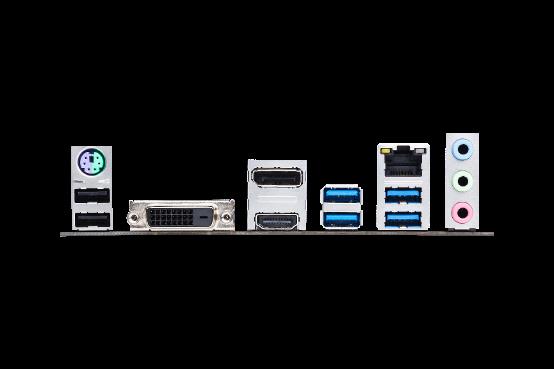
什么意思呢?就是你拿起机箱线,有色线(非白色/黑色)那根就是正极(+),插的时候,正极永远朝向主板边缘(外侧),负极朝向CPU(内侧),那个缺了第9根针的位置,是用来插RESET SW的,如果你没有复位线,那两块针脚就空着,不影响开机。
实际操作提醒:插的时候,我建议先插PWR SW(左下角那两根),因为它最关键,插的时候感觉有轻微阻尼,听到“咔”一声到位,才是真插紧了,悬空的话很容易脱落,导致开机没反应。
F_AUDIO和F_USB:防呆设计的福音,但别用蛮力
- F_AUDIO(前面板音频):在主板的左下角,有9根针,同样缺一根,机箱的HD AUDIO插头,上面有一个小小的凹槽,对准主板针脚的挡片(凸起的小塑料片),垂直插入,非常顺畅。千万别斜着插,容易把针脚压弯,那才是最崩溃的。
- F_USB(前面板USB 2.0):通常在F_AUDIO隔壁,也有个防呆挡片,USB线插头中间有一个小方块,对准主板上小方块的空位,方向对了就进去了,这里要说明一下,如果你机箱前面板的USB Type-C接口,那是插在主板上专门的USB 3.2 Gen2 Type-C排针上,B365M-A这板子可能没有这个针脚,那你就得买转接线,或者干脆别用那个口,否则插错地方可能烧接口。
关于视频教程的一个真相:别信慢放,信眼睛
你看那些“华硕b365m_a机箱线连接视频”,很多都是对着板子拍,镜头拉得特别远,根本看不清针脚上的丝印。真正的关键步骤,是你要贴着看自己主板上的丝印,拿个手电筒照,或者手机开着闪光灯,视频里边的插法,跟你手上的机箱可能不完全一样——有的机箱线是二合一的(比如电源灯和硬盘灯做在一起),有的厂家把正负极的颜色标得反人性(比如红色是负极)。所以视频仅供参考位置,颜色定义必须以你主板的丝印和机箱线标志为准。
我上次装机,就是因为信了一个视频说“红色一定正极”,结果我那个电源线红色是负极,灯就是不亮,后来一看丝印,上面写着 LED- 对应的是红线,拍大腿。这真不是智商税,是防呆设计没做到位。
接线顺序心法:从最粗到最细,最后插跳线
我自己的习惯,是从大插头开始,这样不容易碰掉小插头:
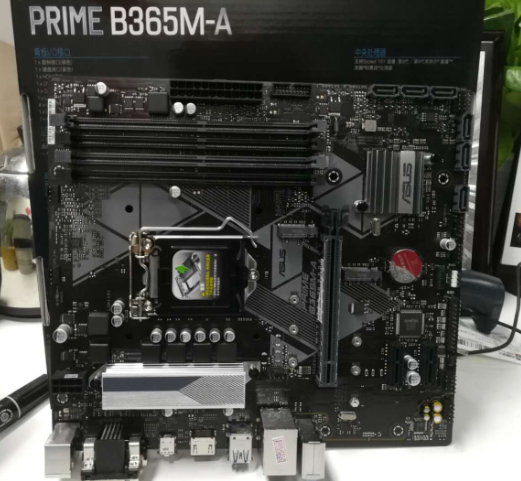
- 先插24针电源(主板供电),最费劲的就是它,要用力压,听到“咔哒”声才算好。
- 再插8针CPU供电,在左上角,通常情况很顺手。
- 然后插SATA数据线(接硬盘的)和显卡供电,如果你有独立显卡的话。
- 最后才碰前面板跳线,因为此时板子上空间宽敞,光线好,不容易出错。
插跳线之前,我强烈建议你先拿金属镊子(或者螺丝刀头)直接触碰那两根PWR_SW针脚——如果电源没接错,风扇会瞬间转一下,这一步叫“裸机测试”,可以排除机箱线本身的问题,要是短路能开机,机箱线接反了最多是灯不亮,但至少能保证通电。这是华硕B365M-A说明书里没叫你做,但老鸟都会偷偷干的事。
特殊情况处理:复位线没人用了,但别扔
现在很多高端机箱都不带复位按键了,RESET SW那两根针脚就空着。空着没事,万一把灰尘积多了短路,才麻烦,建议用机箱自带的一个螺丝或者塑料堵住那排空针脚的口子,有些主板上的F_PANEL旁边,还有一个叫 F_BIOS_SW 的针脚(用于BIOS切换),这个B365M-A上没有,你看到空的针脚不要慌,只要不短接,就不会出问题。
一次点亮后的成就感,是视频给不了的
接完线,盖上机箱侧板,按下那个小小的电源键——呼的一声,风扇转起来,硬盘灯闪两下,显示器亮起来,那一刻你会想:“这比看什么华硕b365m_a机箱线连接视频都值。” 就算前面板灯颜色不对,也是小事,回头再把那个两针的线反着插一下,两秒钟的事,不用拆主板。
我抽屉里现在还扔着一个当时买主板送的“机箱跳线辅助工具”,说实话没什么用,真正有用的,是你插线前深呼吸一口气,然后俯下身,对着好光,把每根线的极性看清,华硕B365M-A这块板子皮实得很,只要不把电源线怼到数据针脚上,基本不会坏,你按我说的顺序来,最多十分钟,绝对能从“看得眼花”变成“闭眼都会”。
对了,要是你接完了发现开机键没反应,第一反应千万别是怀疑主板坏了——先试试把PWR_SW那两根线拔下来,用螺丝刀短接一下看能开不,大多数时候,就是那根线的正负极接反了(虽然理论上不区分正负,但有的机箱线做得粗糙,负极不通用),这是我踩过的坑,今天无偿送你了。
装好机,该装系统装系统,该调XMP调XMP,这主板和机箱线的事儿,就算翻篇了,下次再装机,你就能跟朋友拍胸脯说:“机箱线?那玩意儿就跟系鞋带一样,熟能生巧。”