华硕B365M主板机械硬盘安装实录,从拆机到认盘,手把手教你避开那些坑
- 热点
- 2026-08-02 20:26:08
- 17
上周帮表弟升级老电脑,他那块1TB机械硬盘装上去死活不认盘,折腾到半夜才发现是SATA线插错了接口,今天就借这个事儿,把华硕B365M主板装机械硬盘的完整流程掰开揉碎了讲清楚——别嫌啰嗦,这板子虽然便宜,但细节真能坑哭新手。
先搞明白:你这块板子到底有几个SATA口?
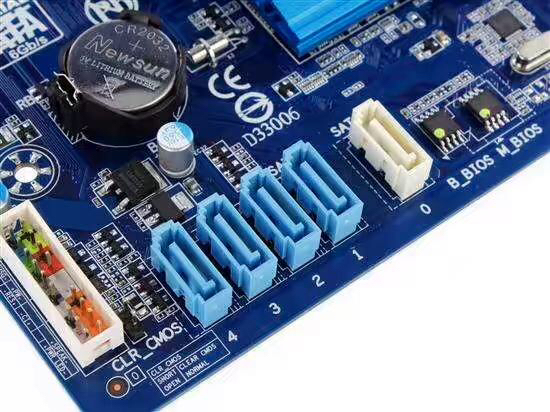
华硕B365M系列有好几个型号(Prime、TUF、ROG),但SATA接口布局基本一致,拿最常见的Prime B365M-A来说,板载6个SATA 3.0接口,但不是所有口都能直接用:
| 接口位置 | 颜色标识 | 建议优先级 | 备注 |
|---|---|---|---|
| 主板右下角(横排4个) | 黑色 | 首选 | 走芯片组直连,速度最稳 |
| 主板右下角(竖排2个) | 黑色 | 备用 | 与M.2冲突(后面细说) |
| 右上角(靠近24pin供电) | 无 | 避免 | 纯粹绕路,且容易卡线 |
重点来了:如果你同时装了M.2固态硬盘,竖排的两个SATA口会直接失效——这是B365芯片组的物理限制,说明书页脚那行小字真没骗人。
动手前必备工具清点(别学我翻垃圾桶)
- 十字螺丝刀(带磁吸的!掉螺丝进机箱的痛你不懂)
- SATA数据线一根(别用光驱拆下来的旧线,我见过太多接触不良)
- 电源SATA供电线(确认你的电源至少有一个空闲头)
- 扎带或魔术贴(理线用,没有也行,反正机箱一盖没人看见)
我当时就栽在数据线上:图省事用了五年前的老线,插上后硬盘灯不亮,系统里也找不到盘,换线后秒认。这玩意儿真不贵,家里备两根新的不亏。
分步安装实操(附容易手滑的细节)
第一步:断电但别急着拆机箱
先按开机键放掉主板静电(拔插头后狂按几下开关),然后拆侧板前看眼机箱说明书——现在很多侧板要拧手拧螺丝再加一拉,硬掰会断卡扣。
第二步:找个好姿势固定硬盘
5寸机械硬盘建议装在机箱的硬盘仓(通常在电源仓旁边),装的时候注意:
- 螺丝别拧太死,橡胶垫圈在手的话记得垫上(减震做不好,硬盘异响事小,坏道就哭吧)
- 如果机箱是免工具卡扣设计,先推后压,听到咔哒声才算到位
- 千万别把硬盘叠着放,金属壳贴着金属壳,散热差还容易共振
第三步:接线顺序有讲究
- 先插SATA数据线(扁的L型口,有防呆设计,反了插不进)
- 再插电源供电线(也是L型,但更宽,插反会烧盘,别问我怎么知道的)
- 最后装回侧板前,一定把线用扎带固定,不然盖上盖子就压线
这里插个反面教材:我表弟当时把数据线插在第二个竖排口上,又正好装了M.2固态,结果一开机BIOS里根本找不到硬盘,还以为是盘坏了。
第四步:开机进BIOS做“认盘”确认
按F2或Del进BIOS(华硕开机logo那儿狂按就行),
- 按
F7进入高级模式(新手别怕,就点几下) - 切到
Main或存储信息页签,看能否看到硬盘型号(比如WDC WD10EZEX) - 如果能显示,直接按F10保存退出,进系统就能用了
- 如果识别不到,先检查数据线两端插紧没,再排查供电线是否插到位(用手轻晃看有没有松)
小发现:华硕这板子有个
SATA Port 0-5的列表,哪个口亮灯就说明检测到了,一目了然。
装完进系统后的三件事(别急着拷数据)
系统里打开磁盘管理(右键开始菜单就能找到),新硬盘会显示“未初始化”:
- 右键磁盘图标,选“初始化磁盘”,分区格式选GPT(别用MBR,B365支持UEFI启动,GPT才认全空间)
- 新建简单卷,分配盘符时避开C盘就行
- 顺手做一次坏道扫描(用DiskGenius或系统自带
chkdsk都行)——新盘也保不齐有物理坏道,别等存满仙女再说
关于噪音和散热,多说一句
机械硬盘的哒哒声属于正常,但如果出现高频啸叫或用久了明显发热,检查机箱风道——硬盘位别贴着电源仓壁,留出至少一厘米空隙,实在不行,淘宝买个硬盘减震支架(十几块钱),效果立竿见影。
想想现在固态价格这么卷,机械硬盘确实显得笨重,但仓库盘、冷备盘这块,它的大容量性价比还是无法替代,这台老机器装好盘,表弟直接扔了网盘会员,说存片儿倍儿踏实。
哦对了,最后补一句:装好的线材别急着全塞进背板,留点余量方便以后拔插,别问为什么,问就是上次拔断过SATA卡扣。
上一篇:男子体操冠军