芯烨365B打印机安装不求人,从开箱到打出第一张标签,看这篇就够了
- 户外
- 2026-08-06 16:29:23
- 21
说实话,第一次拿到芯烨365B的时候,我有点懵,快递箱里躺着打印机、电源线、USB线、光盘、还有一张薄薄的说明书——那张说明书上的字,比蚂蚁还小,图也模糊得像是用座机拍的,我猜你多半也不会去翻那张光盘,毕竟现在谁电脑还带光驱啊。这篇就是你的“人话版”安装指南,照着做,十分钟内让机器跑起来。
先别急着插电:认识一下你的新伙伴
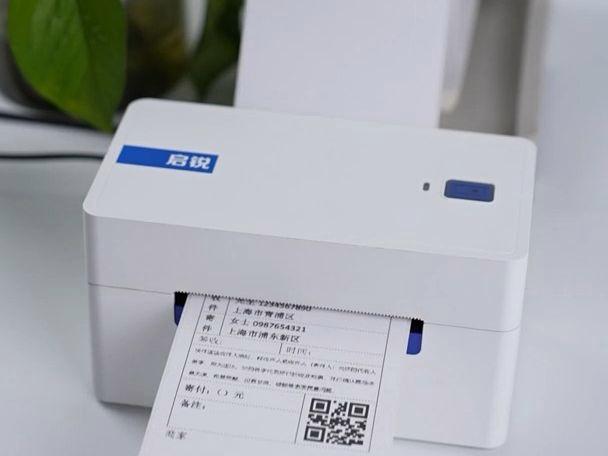
芯烨365B是一台热敏标签打印机,说白了,它不需要墨水,靠加热打印头在特殊纸张上“烫”出字来,好处很明显:速度快、成本低、不堵头,它最常用的场景是电商发货、商超价签、甚至是家里收纳盒的标签,你手头这台机器,正面有一个出纸口,顶部是翻盖,打开能看到里面的打印头(那个银色的长条)和胶辊,记住两个关键动作:开盖(双手按住两侧卡扣往前推)和关盖(用力压下去听到“咔嗒”一声)。
小提醒:新机器打印头表面有一层保护膜,安装前务必撕掉,不然打印出来全是白纸。
安装三步走:驱动、连接、装纸
第一步:驱动安装——别用光盘,去官网下
我知道你想省事,但那张光盘里的驱动是两年前的版本。直接上网搜“芯烨官网”,找到365B的驱动下载页面,选Windows或Mac对应版本下载,下载完是个压缩包,解压后双击setup.exe,一路点“下一步”就行,这里有个坑:装驱动前别连打印机,等驱动提示“请连接打印机”时再插USB线,成功率几乎百分百。
第二步:连接电脑——USB最稳,蓝牙备用
365B支持USB和蓝牙两种方式。如果你是固定工位,首选USB线,即插即用,传输稳定,打印大标签也不卡顿,临时用手机打的话,蓝牙连接也很简单:打开手机蓝牙,搜到设备名(一般是“XP365B”),配对码输“0000”,但注意,蓝牙打印的清晰度会比USB略差那么一丢丢,毕竟无线传输会有损耗,打条码的话建议还是USB。
第三步:装纸——十个新手九个错在这
打开顶盖,你会看到两个卡纸滑块。把标签纸卷套在纸架上,注意热敏面朝上(怎么判断?用指甲刮一下纸张光滑面,发黑的就是热敏面),然后把标签穿过两侧的导纸片,要刚好卡住纸宽,不松不紧,合上盖子,按一下“FEED”键,如果纸自动走出一段并停止,说明装好了,这里多说一句:纸张一定要垫上碳带吗?——不需要,这台是热敏机,单用标签纸就行,别买成热转印纸了。
常见问题自救手册(我踩过的坑都在这)
| 现象 | 原因 | 解决办法 |
|---|---|---|
| 打印空白 | 热敏面朝下 | 翻个面,重新装纸 |
| 打印模糊 | 打印头脏 | 用酒精棉签轻轻擦拭打印头(断电后等两分钟) |
| 卡纸 | 纸张超出导纸片宽度 | 松开滑块,调整到与纸宽一致 |
| 灯闪不打印 | 没关紧盖子 | 用力按压顶盖两侧直到“咔嗒” |
打印第一张标签:用Word还是专用软件?
说实话,自带标签编辑软件真的不好用,图标老气,功能还别扭,我建议你直接用Word模板:新建文档,设置纸张大小(比如60mm×40mm),插入表格或文本框,输入商品名、价格、条码内容,打之前记得先打印测试页——在驱动属性里把打印速度从“高速”降到“中速”,浓度调到适中,试一张看看清晰度,条码如果扫不出来,通常是尺寸太小,条码宽度至少留30mm,高度10mm以上。
最后的小提示:别忽视日常保养
芯烨365B这机器挺皮实的,但打印头是耗材。每打印300米标签纸,建议用酒精清洁一次,长期不用的话,把纸取出来,避免灰尘堵塞打印头。电源适配器最好插在带开关的插线板上,关机后彻底断电,能延长内部电容寿命。
好了,大概就是这些,你与其担心装坏不如放手去试,真遇到问题就重启打印机再连一次,八成的故障都是这么解决的,现在去开箱吧,你的第一张标签已经在路上了。
下一篇:足球体育彩票怎么买