技嘉B365M小雕装机教学视频,手把手教你从零点亮这台小钢炮
- be365
- 2026-08-09 22:31:39
- 46
这事儿得从上周说起,我一朋友,死活非要装一台ITX主机,预算卡得死紧,还点名要技嘉B365M小雕这块板子,我当时就纳闷了,这板子都出这么久了,咋还这么火?结果他甩给我一个B站链接,说看完那个技嘉B365M小雕装机教学视频,直接就被圈粉了,我点进去一看,好家伙,弹幕里全是“刚下单”、“收藏等于会了”。
得,既然这么多人看视频学装机,那咱今天就别整那些虚的,直接把那个视频里最核心的步骤,用大白话给你掰扯清楚。注意啊,我这篇不是视频的复读机,而是把视频里容易翻车、容易忽略的细节,全给你拎出来单独说一遍,你边看视频边对照我这篇文章,基本就能避开90%的坑。
开箱第一眼:别急着上电,先看清这张板的“脾气”
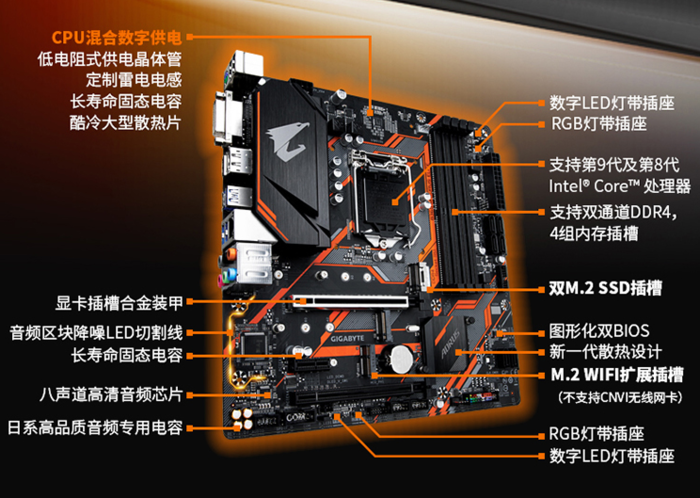
说实话,技嘉B365M小雕这张板子,在M-ATX规格里算是个“异类”,它不像那些缩水严重的B360M,供电模块给了足足6相,带个i5-9400F或者i7-8700那是轻轻松松,甚至你拿它去超频一下内存(B365锁了内存频率上限2666MHz,但开XMP到2666没问题),它也能稳得住。
拿到板子后,千万别学视频里那些老手直接往机箱里塞。 你先平放在静电袋上,干三件事:
- 看CPU插槽针脚:轻轻掀开金属拉杆,用手机闪光灯斜着照一遍,确保没有歪针、缺针,这一步能救你一条命(指钱包)。
- 摸一摸M.2散热片:小雕这块板子标配了两个M.2插槽,主插槽(靠近CPU那个)带一体化散热装甲,你拧开螺丝,看看底下那层导热硅胶垫上的塑料膜撕了没?没撕就装上固态,温度直接飙到80度,这不是危言耸听。
- 清点附件:SATA线给了两根,都是弯头设计的,这点很贴心。没有附赠M.2螺丝!如果你买的固态不带螺丝,赶紧去五金店买一颗,规格是*M23mm**,别买长了,捅穿主板就搞笑了。
装机过程中最想骂人的一步:机箱跳线
看视频里那些UP主,手指翻飞,几分钟就把前面板开关、重启、电源灯、硬盘灯线插好了,轮到你自己上手,那叫一个“剪不断理还乱”。
技嘉B365M小雕的跳线针脚在主板右下角,但有个反人类设计——它没有用颜色区分正负极。 这时候,你别看视频里怎么插,你得看主板说明书第18页(或者去官网下电子版)。记住这个口诀:
- PWR_SW(电源开关):无正负,随便插。
- RESET_SW(重启):无正负,随便插。
- HDD_LED(硬盘灯):左边是负极(-),右边是正极(+),插反了灯不亮,但不会烧。
- PWR_LED(电源灯):通常分成两个针脚,有些机箱是3针的,你需要跳过中间那根,这个最容易插错,插错就是开机不亮,或者亮一下就灭。
说起来,我在视频弹幕里看到有人说“插错了会不会boom”,放心吧,跳线电压只有5V,最多就是不亮,烧不了硬件,但你要是把USB 3.0那个19针的接口插反了,那针脚弯了,哭都没地方哭。
供电线别硬怼:CPU和显卡要“分餐”
这是新手最爱犯的错——用一根电源线上的两个8针头,分别插CPU和显卡,这在低功耗平台上勉强能用,但技嘉B365M小雕的CPU供电是8针的,有些750W电源只给一根CPU线,上面带着两个头,一个8针一个4针。
你千万别把那个4针头掰成8针去插显卡(虽然物理上插不进去,但有人会拿钳子剪),听我的:CPU供电只用8针那个头,显卡供电必须用单独的一根PCI-E线,如果你显卡是8+6针,那就用两根PCI-E线,别用一根线上串联的两个头,否则高负载时电线发热,轻则黑屏重启,重则烧端子。
我这么说吧,电源上的线,CPU和CPU的线缆颜色都是黄黑相间,显卡也是黄黑相间,但接口形状完全不一样,一个是4+4分体式,一个是6+2分体式。认准防呆口,插不进去就换方向,别使劲。
第一次点亮:别急着盖侧板,先裸奔测试
这是我最想强调的,视频里往往快进跳过的地方。
你把所有硬件装好后,别把显卡插在主板上就完事了,记住这个步骤:

- 先装CPU + 散热器 + 单根内存条(插在第二根插槽,也就是从CPU数过去第二根,灰色那个)。
- 插上显卡,但先不固定螺丝。
- 接上电源线,显示器线插在显卡上(不是主板上!)。
- 短接电源开关:用螺丝刀碰一下主板上的PWR_SW两脚,就开机了。
这时候看屏幕,如果能进BIOS,恭喜你,基本成功,如果风扇转但屏幕黑,先查内存,技嘉这块板子对内存兼容性还算好,但如果你插了两根内存,第一下一定要只插一根测试,排除体质问题。
关于那个“技嘉B365M小雕装机教学视频”,里面有个细节很多弹幕都忽略了:UP主在进BIOS后,直接按了F11(开机启动设备选择),但没教你怎么开XMP。我告诉你,如果你用的是2666MHz以上的内存,但没开XMP,实际频率只有2133MHz,进BIOS后,按F2进入高级模式,左侧有个“Tweaker”选项卡,找到“Extreme Memory Profile (XMP)”,选Profile1即可。
避坑指南:这几样东西,视频里绝对不教
| 项目 | 视频里怎么说 | 实际你得这么做 |
|---|---|---|
| 散热器方向 | 随便装,能扣上就行 | 塔式散热器(如玄冰400)的风扇要朝向内存方向吹,否则风道互相打架,CPU温度高5度 |
| 机箱铜柱 | 有的机箱自带双层铜柱 | 掐指算一下主板螺丝孔位,多余的铜柱可能顶到主板背面元件,导致短路不开机 |
| 显卡支撑 | 小雕主板显卡插槽是强化合金的 | 但长显卡(超过25cm)尾部还是会下垂,最好用个支柱顶着,不然时间久了PCIe插槽焊点脱焊 |
| 系统安装 | 视频里用的是Win10 1909 | B365主板必须装Win10 64位,别装Win7(虽然能破解驱动,但坑太多,USB3.0驱动你就搞不定) |
最后再说个玄学:为什么要选这块“过气”板子?
有人说,都2025年了,还推B365?这不扯吗?但你看那个装机视频评论区,高赞回复是“板子做工扎实,供电不虚标,二手价格跌到200了,还要啥自行车”。
确实,B365M小雕用的是Intel的22nm制程(没错,比B360的14nm还老),但换来的是原生Win7驱动支持(虽然我劝你别用),而且它的PCIe插槽布局特别合理,第一个M.2在显卡插槽上方,不会和显卡抢风道,对预算有限、又想玩玩灯效(技嘉的RGB Fusion虽然简陋,但支持神光同步)这块板子就像一台老款的丰田卡罗拉——没有科技感,但皮实耐操,不挑配件。
你要是照着那个视频装完了,发现一次点亮,千万别觉得是运气好。这是技嘉这板子设计得容错率高,我见过太多人把前置音频线接错位置,开机后耳机有电流声,回头还怪主板,你这块板子,音频电容用的也是尼吉康的,出问题的概率极低。
行了,该说的坑我都给你标出来了,剩下的就是你自己动手了,装完机,点亮的那一刻,成就感绝对比你打游戏拿MVP还爽,要是真翻车了,也别慌,把主板拆出来,重新检查一遍所有接口,90%是没插紧或者插错位,电脑是拿来用的,不是拿来供着的,放手去弄就行。
上一篇:阿根廷梅西几岁了?