华擎B365M主板BIOS设置视频实操指南,从开机到超频,一步步跟着调
- 户外
- 2026-08-12 04:33:37
- 40
说实话,我当初第一次拿到这块华擎B365M主板的时候,对着BIOS界面愣了半天——满屏英文,选项又多,生怕哪一步点错了直接黑屏,后来翻了不少视频教程,才慢慢摸清门道,今天就把我踩过的坑和学到的干货,结合那些靠谱的“华擎b365m主板bios设置视频”里的精华,一次性讲透,你不用再全网乱搜了,跟着这篇文章走,基本能搞定90%的日常设置。
进BIOS的两种土办法,别只会按Del
很多人一上来就问“怎么进BIOS”,其实就那么回事,开机后狂按 Del键 是最通用的,但有时候手速慢了或者键盘不灵,就错过了,这时候有个备用方案:开机时按住 F2键 不放,也能进,我有个朋友用的无线键盘,蓝牙连接有延迟,按Del老失败,后来换F2就好了。开机第一屏出现时就开始按,别等进了系统再后悔。
小提示:如果你的电脑是快速启动模式,可能一闪而过,那就先关机,拔掉电源等10秒再开,或者进系统后用“高级启动”里的“UEFI固件设置”重启进入。
BIOS主界面初印象,别被英文吓到
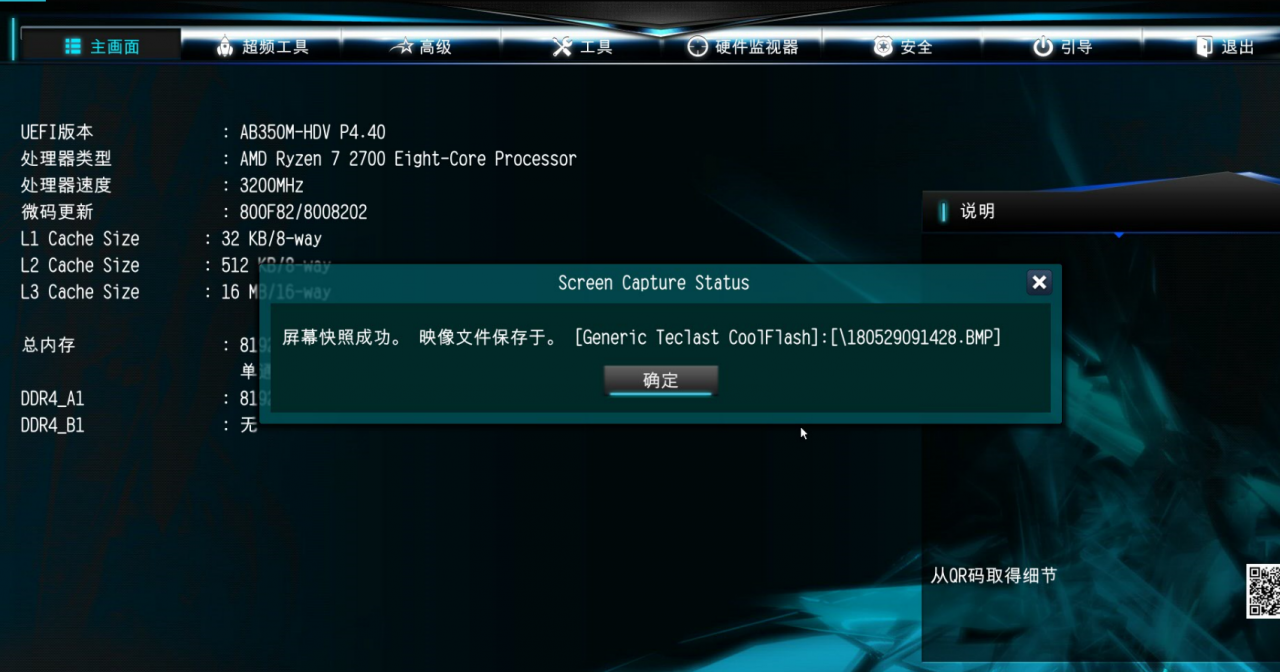
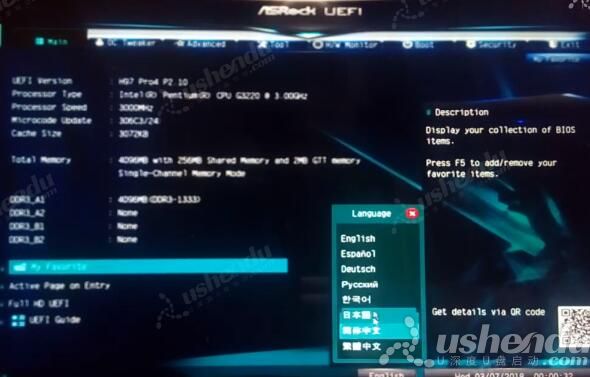
进了BIOS,第一眼看到的是 Main(概要) 页面,这里显示CPU型号、内存频率、BIOS版本等基本信息,华擎B365M这块板子的界面逻辑很清晰,顶部有六个主标签:Main、OC Tweaker、Advanced、Tool、H/W Monitor、Boot、Exit,别慌,咱们逐个击破。
我一开始最喜欢干的事,就是在“Advanced”里瞎转悠,结果把SATA模式改错了,导致硬盘不识别,后来只能清CMOS(扣电池)恢复,所以记住一句话:不认识的选项,先拍照或截图,别乱改。
核心设置:开机顺序和硬盘模式,这两样必须会
设置U盘启动(装系统必看)
装系统或者用PE工具,就得改启动顺序,进到 Boot 标签下,找到 Boot Option #1,点进去选择你的U盘(通常显示为UEFI: U盘品牌名),如果看不到,可能是U盘不支持UEFI启动,那就把 CSM(兼容性支持模块) 打开,在“Advanced”里的“CSM Configuration”中,把“Boot from Storage Devices”设为“Legacy only”或者“Both”。
硬盘模式:AHCI和RAID别搞混
在 Advanced 菜单里,找到 Storage Configuration,把 SATA Mode Selection 设为 AHCI,除非你组RAID阵列,否则别碰RAID模式,不然后面装系统会蓝屏,这个我专门看过一个视频,那个UP主就是忘了改这个,结果每次装系统都报错,评论区一片“同款遭遇”。
内存超频:开XMP,白嫖性能
华擎B365M这个板子,对内存超频支持还行,如果你买的是3200MHz甚至更高频率的内存条,但系统只显示2133MHz,那你需要打开 XMP(Extreme Memory Profile) 功能。
去 OC Tweaker 标签下,找到 Memory Profile,选择“Profile 1”(通常就是XMP预设),保存重启后频率就上去了,我自己的两条8G 3000MHz内存在这板子上XMP一次成功,稳定用了两年多没出过问题,不过有个小概率事件:某些内存颗粒对主板兼容性不好,XMP可能点不亮,那就手动降一档频率,比如3000降到2933,图个安稳。
注意:B365芯片组不支持超频CPU(K系列除外),但内存超频不受影响,这点比某些H310强多了。
风扇调速:告别飞机起飞噪音
这块板子默认的风扇策略比较激进,开机满转,噪音感人,我去 H/W Monitor 页面,把 CPU Fan Speed Control 设为“Smart”(智能),Fan Temp. Source 选“CPU”,设置一个合适的 Fan Duty Cycle(比如40%起步,75℃时拉到100%),这样平时待机安静,玩游戏满载时也能压住温度,我调的曲线是:
| 温度区间 | 风扇转速 |
|---|---|
| 40℃以下 | 30% |
| 40-60℃ | 50% |
| 60-75℃ | 75% |
| 75℃以上 | 100% |
照着填进去就行,数值可以参考,不用完全一样,这个设置我是在一个老外的视频里学的,他说“让风扇像猫一样安静,但关键时刻能吼起来”,很形象。
Boot选项里的小门道:Secure Boot和Fast Boot
Secure Boot(安全启动) 这个选项,如果你要装Win7或者某些Linux发行版,建议关掉,在Boot标签下,找到“Secure Boot”设为“Disabled”。Fast Boot(快速启动) 虽然能缩短开机时间,但如果你经常进BIOS调东西,建议关掉,不然每次进BIOS都要重启一次,烦人,我一般把它设为“Normal”,不追求那两三秒的差距。
终极绝招:Clear CMOS,救砖必备
万一你设置错了,黑屏了,或者连BIOS都进不去,别慌,华擎B365M板上有个 CLRCMOS1 跳线,就在南桥散热片旁边,用螺丝刀短接两秒就行,没找到跳线就直接拆电池,等30秒再装回去,我试过,最多也就重置所有设置,硬件不会坏,放心折腾。
最后提醒:顺手更新BIOS
如果你手头的板子还是老BIOS,建议去华擎官网下载最新版,把文件拷到U盘根目录,在 Tool 标签下选 Instant Flash,它会自动识别并刷写,更新过程千万别断电,不然真就变砖了,我上次更新完,解决了内存兼容性问题,还顺带支持了9代酷睿的后续步进,值得花十分钟搞一下。
其实这些设置,你只要看明白那几个主标签,大胆去点,最多就是重置一下,没啥好怕的,我写这篇文章的灵感,也是来自我收藏夹里几个讲得很细致的华擎b365m主板bios设置视频,有个讲A和B复位的,还有个讲T-topology布线的,对超频爱好者有点帮助,但普通人真用不上,你先把上面这几项调明白了,日常用机就妥妥的,要是哪里卡住了,重启重来,多试两次就记住了。